多个SSH Key的config文件管理
最近由于出掉了手里的MacBook Pro,并台式机重装系统到了x64 Windows10,所以重新对个人Github与课题组的gitolite进行管理。由于最初对多个SSH Key管理得相当混乱,此时就顿时陷入了泥潭。 花费了大半天时间,对原来的SSH Key组织推到重来。在这个过程中对config文件等有了更深入地理解,所以在此恢复一篇个人博客。
资源
- 目前个人有一个Github账号,也就是这个Github Pages所相关的账号;
- 在课题组,由师兄搭建了一个内网里的gitolite在维护与管理;
- 手里有一个台式机电脑,目前新装Windows10 操作系统;
- 偶尔会用下手里的一台ThinkPad 笔记本,装有双个系统: Windows 10 与 Ubuntu系统。
生成SSH Key
基本代码 ` ssh-keygen -t rsa -C “your_mail_address” ` , 然后可以一路默认,直接回车就行。最终能够在(Windows 系统) /c/Users/username/.ssh/ 目录中看到产生的两个文件 ` id_rsa ` 和 id_rsa.pub 公钥私钥对。
为了能够尽量平滑地在各个电脑及系统上进行使用的切换,所写的代码尽量都需要在Github与gitolite上进行备份保存,并且简化代码复制传输的过程。 其中一种比较偷懒的方式去维护 公钥-私钥, 就是,在每个系统上(注意不是电脑)上近产生一个默认的 id_rsa 的SSH Key,并同一个Key应用于一个系统上的所有服务——同一个系统涉及的Github管理,gitolite管理,以及其他潜在的SSH Key相关的服务。 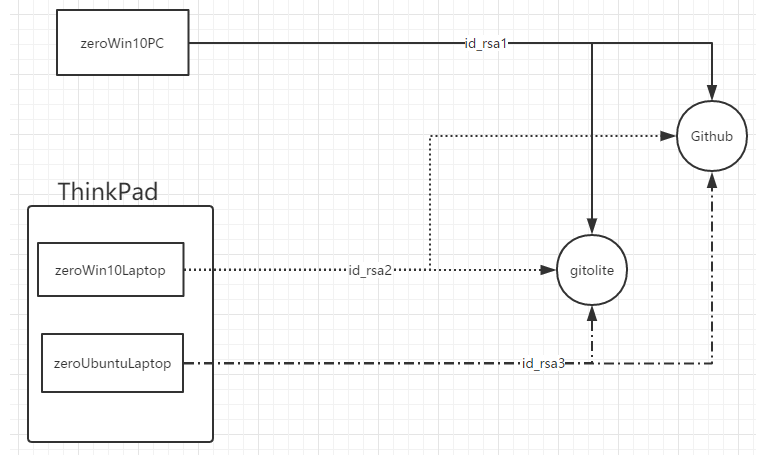
如图所示,每个默认的 ` id_rsa ` 管理所有的服务。因此,这就存在一个安全隐患,如果一台电脑上的 SSH Key配破解,也就是所有的服务都被“偷窥”。或者此处打一个比喻,每个电脑上仅仅只有一个“篮子”,这个篮子里盛放了所有的东西,并仅有一个锁-钥匙。俗话说,所有的鸡蛋不能都放到一个篮子里去。那就多造几个篮子吧。
修改上图,考虑到更深的安全性,应达到如下图所示的效果。 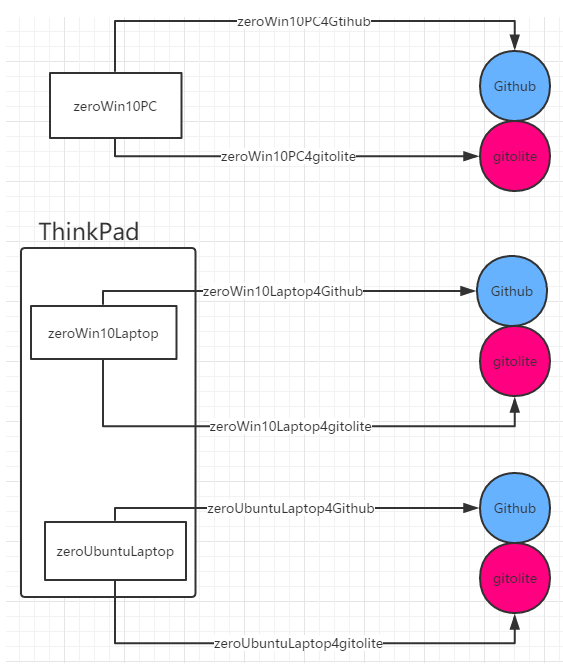
如图,虽然看起来更复杂些,但是相对而言就安全了许多——当然这种简单的添加修改方式相对于SSH加密根本不是一个量级上的保密措施。但是能想到了,就实现吧。 所以,问题就变成了,在一台电脑上如何指定针对不同的服务去查询不同的SSH Key公钥以进行匹配。
创建及编辑 ` config ` 文件
首先,这是一个plain text,并没有格式后缀,这应该在Linux系统上很常见了。直接用git bash里面的vim进行编辑,或者在Ubuntu的终端中完成。 之前之所以混乱,就是对这个config文件理解混乱,理解不深。现在终于“头撞南墙”,撞多了,就理解深刻了一些。 然后,现在直接放出config文件的代码,然后稍作其中的内容进行解释说明。
# -----------------two styles for github.com-----------
# ***normal style***
# --- connection testing with debug information ---
#     ssh -vT git@github.com
# --- git clone command ---
#     git clone git@github.com:cnzero/repo.git
Host github.com
    HostName github.com
    User git
    IdentityFile ~/.ssh/zeroWin10PC4cnzeroGithub

# ***abbreviation style***
# --connection testing with debug information--
#   ssh -vT github
# -- git clone command --
#   git clone github:cnzero/repo.git
Host github
    HostName github.com
    User git
    IdentityFile ~/.ssh/zeroWin10PC4cnzeroGithub

# --------------two styles for 210.72.140.166-----------
# ***normal style***
# -- connection testing with debug information--
#    ssh -vT git@210.72.140.166
# -- git clone command --
#    git clone git@210.72.140.166:repo.git
Host 210.72.140.166
    HostName 210.72.140.166
    User git
    IdentityFile ~/.ssh/zeroWin10PC4Server409Superuser

# ***abbreviation style***
# -- connection testing with debug information--
#    ssh -vT s409
# -- git clone command --
#    git clone s409:repo.git
Host s409
    HostName 210.72.140.166
    User git
    IdentityFile ~/.ssh/zeroWin10PC4Server409Superuser
Host 可以理解为一种助记符或简化符号,方便以后进行ssh链接。为了省事儿,才在config文件里面描述了两种方式: ` normal style ` 和 ` abbreviation style ` 。并且在此config文件中做了很好的注释。作为探索的结果,不再赘述。 当然config文件里面,不仅仅有以上的关键词, ` man ssh config ` 能够看到更多关键词及其赋值含义,值得探索。
SSH 与 HTTPS 两种链接方式
最开始并没有注意两者的不同之处,Github在每个repository下面默认提示使用HTTPS链接, git clone https://github.com/username/repo.git 。但是在Windows的git bash里面再进行 push 的时候又一次提示输出用户名与密码。这就疑惑了——如果是没有提前添加SSH Key,这样很正常;可是当添加了SSH Key之后,仍然需要验证,好像就是哪里出现了错误。同时,我进行了 ` ssh -vT git@github.com ` 进行ssh链接测试(添加关键参数 `v’ 能够提示debug 信息)。结果提示正常,能够正常通过验证并显示用户名。这一步测试,至少可以用来检验SSH Key公钥私钥匹配无误。 然后,哪里出现了问题呢? 通过Google搜索,最后发现是SSH 与 HTTPS的链接方式不同。然后,再次通过SSH 的方式clone 一些repository(在每个代码库的Github页面,download部分会有HTTPS与SSH的选择),再上传,结果就没有问题了。 师兄说,SSH的通信方式可以研究研究。这个是后话了,留个白。
再进一步的问题
既然在config文件中有 abbreviation style ,那就对比下Github与gitolite在这一点上的“简化结果”,如上代码提示: ` git clone s409:repo.git ` ` git clone github:cnzero/repo.git ` 我觉得对Github“简化”得还不够彻底,最好的形式应该如第一个gitolite的方式——简洁明了,省键盘。 就这个问题,在完全不理解SSH通信方式的前提下进行了尝试,结果都没有成功。 后来跟师兄讨论这件事情,进一步理解,实际上Github相当于有两层用户,一层通用git,一层个人用户username。而如果实际上使用了gitolite,实际上只有一层username即可。所以针对Github目前掌握的知识与理解的程度,只能简化与此了。 但如上,SSH通信方式, man ssh config 以及此问题,基本上同源,值得去探索。